YaBS – Hinweise und Neuerungen¶
Technische Hinweise zu Datenbank, modernen Ansichten und E-Rechnung. Die Funktionsübersicht steht in der README.
Datenbank (H2 und Apache Derby 10.17, Java 21)¶
Ausführlich: Datenbank: H2, Derby, Verbindungen und Sicherung.
Neue Installationen nutzen H2 (Datei-Datenbank <Name>.mv.db, Standardordner <Benutzerordner>/.yabs/h2), da Apache Derby nicht mehr weiterentwickelt wird. Bestehende Derby-Datenbanken werden weiter unterstützt und bei Bedarf über Datenbank-Einstellungen (Treiber org.apache.derby.jdbc.ClientDriver) geöffnet; H2 ist dort der erste Treiber (org.h2.Driver).
- H2 nutzt die Derby-Struktur und -Updates, umgewandelt: H2 läuft im Derby-Kompatibilitätsmodus, SMALLINT-Spalten werden BIGINT (keine Überläufe),
LONG VARCHARwirdVARCHAR(32700). Derbys SQL-Trigger (Suchindex, Papierkorb) laufen in H2 über die Java-KlasseH2Trigger, ihre Anweisungen stehen in der Tabelleyabstriggers. - Entwicklermodus:
java -jar openyabs.jar -devmode(oder-Dyabs.devmode=true) – H2 nur im Arbeitsspeicher, Einstellungen in einem temporären Ordner (außer mit-appdir). Nichts wird dauerhaft gespeichert; der Einrichtungsassistent erscheint bei jedem Start und zeigt statt des Ordners den Hinweis auf den Entwicklermodus. Darum schlägt YaBS mit-devmodeeinen Ordner unter/tmpvor bzw. legt dort die Einstellungen ab – ohne-devmodeist es immer<Benutzerordner>/.yabs.
YaBS nutzt Apache Derby 10.17.1.0, das Java 21 voraussetzt.
- Ältere Datenbanken werden beim ersten Start im Soft-Upgrade-Modus geöffnet und auf die aktuelle YaBS-Version aktualisiert. Das Dateiformat bleibt dabei unverändert, ältere YaBS-Versionen (Derby 10.8) können dieselbe Datenbank weiterhin öffnen.
- Unterbrochene Updates setzen beim nächsten Start dort fort, wo sie aufgehört haben. Bereits durchgeführte Änderungen werden übersprungen. Die Versionsnummer wird nach jedem Schritt gespeichert und bei einem Fehler nicht erhöht.
- Beschädigte Datenbank (z. B. „StoredPreparedStatement … ist nicht vorhanden“ und danach „Keine aktuelle Verbindung“): YaBS bietet an, alle Daten in eine neu angelegte Datenbank zu kopieren. Die alte Datenbank bleibt unverändert als
<name>-backup-<Datum>daneben liegen. Die neu aufgebaute Datenbank hat das Derby-10.17-Format und kann nicht mehr mit älteren YaBS-Versionen geöffnet werden; die Sicherung schon. Bei großen Datenbanken dauert das einige Minuten.
Vor jedem Update empfiehlt sich eine Kopie des Datenbankordners.
Moderne Ansichten für Kontakte, Produkte und Belege (Vorschau)¶
Kontakt-, Produkt- und Belegansicht (Angebote, Aufträge, Rechnungen, Anzahlungen, Abschlagsrechnungen, Gutschriften) gibt es zusätzlich in einem modernen, skalierenden Layout (Kopfzeile mit Name und Rollen, Daten in Karten, die sich je nach Fensterbreite auf 1–3 Spalten verteilen, Vorgänge darunter). Alle Funktionen der klassischen Ansicht sind enthalten.
- Standard. Zurück zu den klassischen Ansichten: Ansicht > Layout > Modernes Aussehen (Haken entfernen) oder Werkzeuge > Einstellungen > Benutzereinstellungen, Kästchen „Moderne Ansichten für Kontakte, Produkte und Belege“; gilt für neu geöffnete Registerkarten.
- Oder beim Start:
java -Dyabs.ui=modern -jar openyabs.jar(bzw.-Dyabs.ui=classic); das überschreibt die Benutzereinstellung.
In der modernen Ansicht stehen die Einstellungen des Reiters E-Rechnung (Versand, Leitweg-ID, Konto, Zahlungsziel, Skonto) in der Karte Zahlung; Haupt- und weitere Adressen (Rechnungs-/Lieferadressen) sind in der Karte Anschrift zusammengefasst. In der Vorgangsliste zeigt die Spalte Inhalt die Positionen jedes Angebots, Auftrags, jeder Rechnung bzw. Tätigkeitsliste in einer Zeile; der Filter durchsucht sie mit.
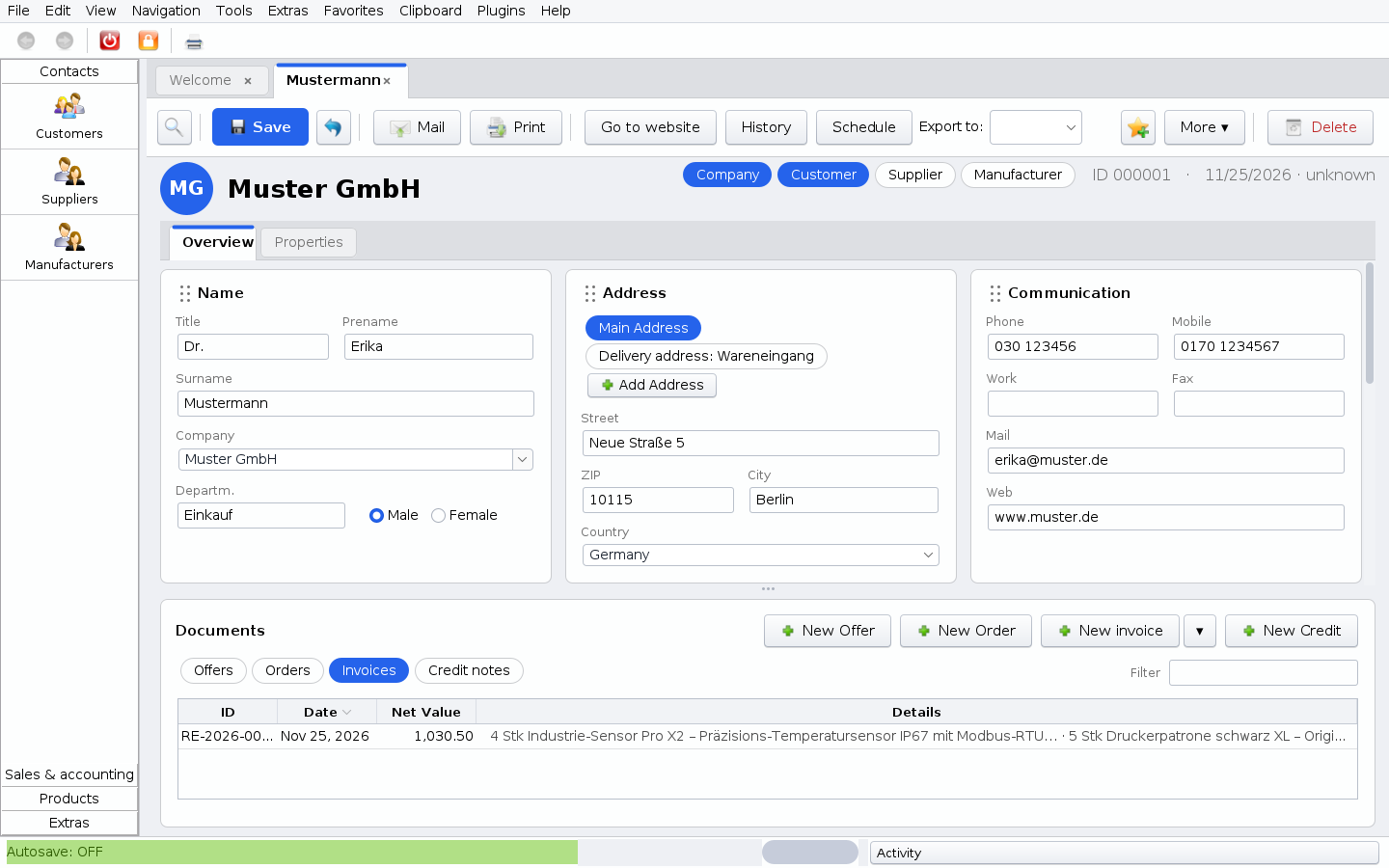
In der modernen Produktansicht stehen alle Daten ohne Reiter in Karten (Allgemein, Preise, Einordnung, Beschreibung, Hersteller und Lieferanten, Lager, Staffelpreise, Bild und Dateien). Einkaufspreis, Aufschlag %, Verkaufspreis und Bruttopreis rechnen sich beim Tippen gegenseitig aus.
Preis kalkulieren und runden (Karte Preise): Verkaufspreis (netto) = EK × (1 + Aufschlag %), Bruttopreis = Verkaufspreis × MwSt. Mit Bruttopreis runden wird der Bruttopreis auf einen Preisschild-Preis gerundet – volle Beträge (x,00), x,99, x,95 oder x,90 (zum nächstliegenden Preis) – und der Verkaufspreis netto daraus zurückgerechnet. Beispiel: EK 65,00 €, Aufschlag 119 %, 19 % MwSt.: brutto 169,40 € → gerundet 169,00 € bzw. 168,99 €. Der Bruttopreis lässt sich auch direkt eintippen; Verkaufspreis und Aufschlag passen sich an. Der Verkaufspreis wird mit bis zu 4 Nachkommastellen gespeichert (9,99 € / 1,19 = 8,395 €), damit auf der Rechnung wieder genau der Bruttopreis herauskommt. Die gewählte Rundung merkt sich YaBS pro Benutzer. Das Produktbild erscheint im Kopf. Unten stehen die Angebote, Aufträge, Rechnungen und Gutschriften mit diesem Produkt (Kontakt, Menge, Netto der Position, Positionstext) samt Summe.
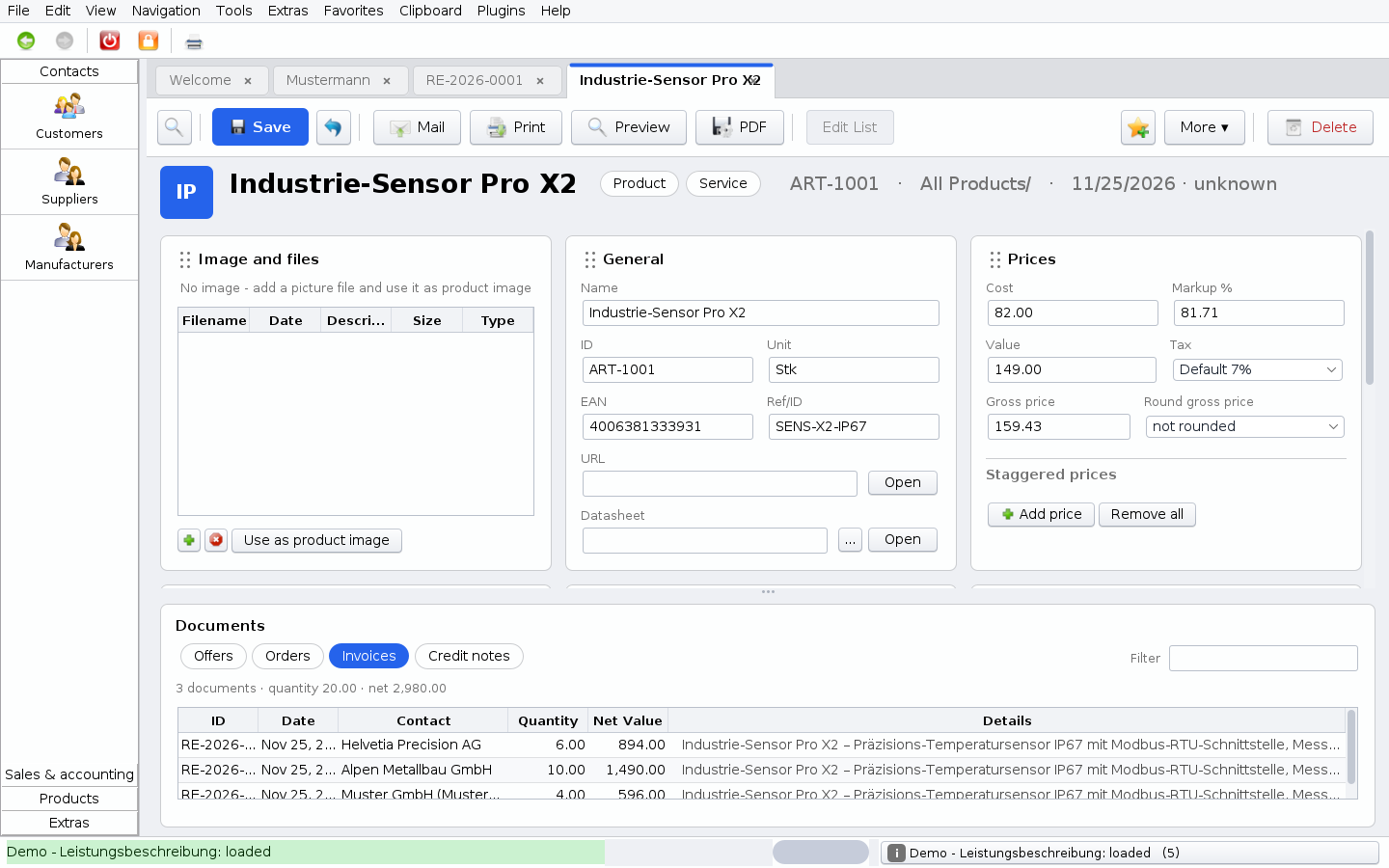
Alle Aktionen zum ganzen Datensatz stehen in einer Befehlsleiste oben (Speichern hervorgehoben, Löschen rechts abgesetzt, Seltenes unter Mehr). Tastenkürzel, solange der Fokus in der Ansicht ist:
| Kürzel | Aktion |
|---|---|
| Strg+S | Speichern |
| Strg+Umschalt+S | Als neu speichern |
| Strg+R | Änderungen verwerfen |
| Strg+P / Strg+Umschalt+P | Drucken / PDF |
| Strg+E | |
| Strg+F | Vorgangsliste filtern |
| Strg+Umschalt+F | Suchleiste links |
| Strg+C / Strg+V | Datensatz in die Ablage / aus der Ablage (in Textfeldern und Tabellen: Text kopieren/einfügen wie gewohnt) |
| Strg+D | Favorit an/aus |
| Strg+Entf | Löschen (mit Rückfrage; in Textfeldern: Wort löschen) |
| Strg+Umschalt+H | Verlauf (Kontakt) |
| Strg+F1 | Übersicht aller Tastenkürzel |
Löschen fragt mit einer Liste nach, was mitgelöscht wird: was in den Papierkorb geht (beim Kontakt auch alle Angebote, Aufträge, Rechnungen, Gutschriften und deren Positionen), was endgültig gelöscht wird (gespeicherte Einstellungen wie Leitweg-ID und Zahlungsbedingungen, Staffelpreise eines Produkts) und was erhalten bleibt (Adressen, Dateien, Tätigkeitslisten, Positionen mit dem Produkt). Abbrechen ist vorgewählt.
Alle Tastenkürzel zeigt Hilfe > Tastenkürzel (Strg+F1); die Kürzel des Menüs werden dort direkt aus dem Menü gelesen. Im Hauptmenü: Beenden Strg+Q, Als neu speichern Strg+Umschalt+S, Kopieren in die Ablage Strg+C und Einfügen Strg+V (in Textfeldern und Tabellen: Text kopieren/einfügen), Alle Registerkarten schließen Strg+Umschalt+W, Log-Konsole Strg+L.
In der modernen Belegansicht stehen Kunde, Belegdaten, Termine, Freitext, Dateien und Eigenschaften in Karten, die Positionen mit den Summen (Netto − Rabatt + Steuer = Gesamt) bilden den Hauptbereich. Vorschau, weitere Belege (Lieferschein, Auftragsbestätigung, Drucken mit AB), E-Rechnung, Erstellen (Auftrag, Rechnung, Anzahlung, Abschlagsrechnung, Gutschrift), Mahnen, Termin, Vergleich mit dem Auftrag und referenzierte Belege stehen in der Befehlsleiste. Strg+F springt in die Positionen.
Tätigkeitslisten sind ausgeblendet (Navigation, Listen im Kontakt, Rückfragen beim Erstellen von Rechnungen, Löschbestätigung). Daten und Funktionen bleiben erhalten; einblenden mit java -Dyabs.activitylists=true -jar openyabs.jar.
Hauptfenster: Navigation links über die volle Höhe, Registerkarten flach in einer scrollbaren Zeile (Schließen-Kreuz pro Karte), schlichtere Werkzeug- und Statusleiste; beim ersten Start passt sich die Fenstergröße dem Bildschirm an. Das gilt immer, unabhängig von der Einstellung für die modernen Ansichten.
Modernes Erscheinungsbild für alles andere: Mit eingeschalteten modernen Ansichten verwendet YaBS das Erscheinungsbild YaBS Modern (auf Basis von FlatLaf, Apache-2.0), damit Listen, Einstellungen, Dialoge, Menüs und die übrigen klassischen Masken zu den modernen Ansichten passen: abgerundete Felder und Schaltflächen mit leichtem Verlauf und Schatten, Popups und Menüs mit Schatten, Tabellen mit Zeilenlinien und größerer Zeilenhöhe, fette Abschnittsüberschriften. Auch die klassischen Masken erhalten abgerundete Rahmen.
- Gilt, solange kein anderes Erscheinungsbild gewählt ist (System- und Metal-Erscheinungsbild zählen als „nicht gewählt“).
- Ansicht > Layout > Modernes Aussehen schaltet moderne Ansichten und Aussehen gemeinsam ein oder aus, Ansicht > Layout > System schaltet zurück auf das Erscheinungsbild des Betriebssystems; andere Erscheinungsbilder wie bisher in den Benutzereinstellungen.
- Farben und Größen stehen in
src/main/resources/mpv5/ui/modern/YabsLookAndFeel.properties.
Dateidialoge (Speichern, Öffnen, Ordner wählen) sind größer, merken sich ihre Größe und haben rechts eine Leiste Orte (Zuletzt verwendet, Ablageordner aus den lokalen Einstellungen, Persönlicher Ordner, Schreibtisch, Dokumente). Sie starten immer in einem sinnvollen Ordner:
- Belege (ODT/PDF exportieren, Mahnungen, Massendruck): im Ablageordner aus den lokalen Einstellungen, falls einer eingestellt ist (samt Unterordnern aus dem Speicherformat des Benutzers), sonst im zuletzt gewählten Ordner.
- Alle anderen Dateidialoge: im zuletzt gewählten Ordner, sonst im Ablageordner, sonst auf dem Schreibtisch bzw. im persönlichen Ordner.
- Der zuletzt gewählte Ordner wird in den lokalen Einstellungen (
lastfiledir) gespeichert und gilt auch nach einem Neustart. Ein vorgeschlagener Dateiname ohne Ordner landet dort.
Die Auswahl der Ansichten trifft YabsViewProxy (registerModernView); alle anderen Ansichten bleiben unverändert.
E-Rechnung (XRechnung / ZUGFeRD)¶
YaBS erstellt E-Rechnungen nach EN 16931 und prüft sie mit dem offiziellen Validator. Ausführlich, mit Rechtslage und Checkliste: E-Rechnung
- Formate: ZUGFeRD (PDF mit eingebetteter E-Rechnung), XRechnung (XML) oder beides, erstellt über die Schaltfläche E-Rechnung in der Rechnung.
- Versand per E-Mail, pro Kunde einstellbar (Kontakt, Reiter E-Rechnung): PDF (normal), ZUGFeRD, XRechnung oder PDF + XRechnung. Gilt für den Einzel- und den Serienversand. Ungültige E-Rechnungen werden nicht verschickt; der Grund wird angezeigt bzw. im Protokoll des Serienversands aufgeführt.
- Sammelrechnungen (Vorgangssuche, Rechtsklick Zu neuer Rechnung zusammenfassen): optional E-Rechnungen gemäß Kundeneinstellung als Dateien erzeugen und/oder die neuen Rechnungen direkt per E-Mail senden (mit Sicherheitsabfrage).
- Firmendaten: Pflichtfelder sind in der Firmeninformation mit
*markiert. USt-IdNr., EORI-Nummer, Peppol-ID und IBAN werden beim Eingeben geprüft. - Peppol-ID (
BT-34/BT-49) und EORI-Nummer: Peppol-ID für Verkäufer (Firmeninformation › E-Rechnung,companyinfo.peppolid) und Käufer (Kontakt › E-Rechnung / Zahlung,peppol-id, auch pro Rechnung überschreibbar) im Format<EAS-Schema>:<Kennung>(geprüft nachBR-CL-25) sowie EORI-Nummer für Verkäufer (Firmeninformation › Steuern,companyinfo.eori) und Käufer (Kontakt › EORI-Nummer neben USt-IdNr.,eori, Formata2 + an..15). In XRechnung und ZUGFeRD werden Peppol-IDs als elektronische Adresse (URIUniversalCommunication) und EORI-Nummern als Zollvermerk (BG-1/BT-21 = CUS) geschrieben; Vorlagenfelder:<companyinfo.peppolid>,<companyinfo.eori>,<item.contact.peppolid>,<item.contact.eori>,<contact.peppolid>,<contact.eori>. - Zusammenfassende Meldung (ZM, § 18a UStG): Neuer CSV-Export unter Journal › Exportieren sowie automatisch als
zm.csvim Steuerberater-ZIP bei innergemeinschaftlichen Umsätzen. Gruppiert innergemeinschaftliche Lieferungen (K→L/ ELSTER0) und EU-Reverse-Charge-Leistungen (AE→S/ ELSTER1) nach Kunden-USt-IdNr. (inkl. Abzug von Gutschriften, Abrundung auf volle EUR nach § 18a Abs. 7 UStG und Prüfung fehlender/ungültiger USt-IdNr.) – Details: Journal. - Außenhandel, Währung (
BT-5), Zolldaten (BT-158/BT-159/BG-13) & Handelsrechnung: Auswahlliste für 18 ISO-4217-Währungen (bankcurrency) in der modernen Kontaktansicht und automatische E-Rechnungswährung (BT-5,<item.currency>); Kunden-USt-IdNr. (<item.contact.taxnumber>) auf Standard- und Demo-Rechnungsvorlagen; Produktfelder für Zolltarifnummer/HS-Code (BT-158), Ursprungsland (BT-159) und Eigenmasse (kg) inkl. Positionsspalten 14–16 (xtable1), abweichende Lieferadresse (BG-13,ShipToTradeParty), Zollvermerke (incoterms,netweight,grossweight,packages), Hinweis bei Auslandsrechnungen mit reinen Freitext-Positionen sowie zweisprachige VorlageDemo-00-Handelsrechnung-Export.odt– Details: Vorlagen und E-Rechnung. - Zahlungsziel: Das Fälligkeitsdatum in der E-Rechnung kommt
- vom Kunden (Kästchen Sofort fällig im Reiter E-Rechnung, sonst Zahlungsbedingung), sonst
- aus der Rechnungsvorlage (Werkzeuge > Einstellungen > Vorlagen Manager, Feld Zahlungsziel (Tage; englisch Pay days)), sonst
- aus dem Standard in der Firmeninformation, sonst
- 14 Tage.
0 Tage in Vorlage oder Firmeninformation (bzw. Sofort fällig beim Kunden) heißt: fällig am Rechnungsdatum, Zahlungsbedingung „Zahlbar sofort ohne Abzug“.
Wer das Zahlungsziel als Text in Vorlagen pro Kundengruppe pflegt, trägt die Tage dort zusätzlich ein, damit PDF und E-Rechnung übereinstimmen. - Mehrere Bankkonten, Zahlungsziel und Skonto pro Kunde: Weitere Konten unter Firmeninformation > Weitere Bankkonten…. Im Kontakt, Reiter E-Rechnung, wird festgelegt: - auf welches Konto der Kunde überweist, - sein Zahlungsziel oder Sofort fällig, - sein Skonto (% und Tage).
Leer bedeutet jeweils: Standard aus der Firmeninformation (Konto aus IBAN/BIC, Felder Zahlungsziel, Skonto %, Skonto Tage). Die Werte erscheinen in der E-Rechnung (Skonto im XRechnung-Format #SKONTO#…#) und als Felder in den Vorlagen:
| Feld | Inhalt |
|---|---|
item.paymentiban, item.paymentbic, item.paymentbank, item.paymentaccountname |
Konto, auf das der Kunde zahlt |
item.paymentdays, item.paymentduedate |
Zahlungsziel in Tagen, Fälligkeitsdatum |
item.paymentterms |
„Zahlbar bis 29.11.2026“ bzw. „Zahlbar sofort ohne Abzug“ |
item.skontopercent, item.skontodays, item.skontodate |
Skonto: Prozent, Tage, Datum |
item.skontoamount, item.skontopayamount |
Skontobetrag, Zahlbetrag mit Skonto |
Ohne Skonto sind die Skonto-Felder leer.
- Ablage und Dateinamen wie bei den PDFs: Der Speichern-Dialog der E-Rechnung schlägt denselben Ordner und Dateinamen vor wie der PDF-Export (Benutzereinstellungen > Filename Defaults). Mail-Anhänge heißen ebenso.
- Tipp: Rechnungen automatisch archivieren (Bcc). YaBS kann jede versendete E-Mail – einzeln und im Serienversand, mit allen Anhängen (PDF, ZUGFeRD, XRechnung) – zusätzlich als Bcc an ein eigenes Archivpostfach senden. Einrichten unter Werkzeuge > Einstellungen > Benutzereinstellungen, Bereich E-Mail, Feld „Bcc (alle E-Mails)“ (mehrere Adressen mit ; trennen; gilt für alle Benutzer). Der Kunde sieht diese Adresse nicht. Details: E-Rechnung.
Einstellungen und Bedienung¶
- Datenbank: Neue Installationen (Auf diesem Computer) legen eine H2-Datenbank an; Derby-Datenbanken funktionieren weiter. Entwicklermodus mit
-devmode(H2 nur im Arbeitsspeicher, E-Mails werden nicht verschickt, sondern als.emlim Ordnerdevmode-mailsgespeichert). PostgreSQL und MySQL/MariaDB werden unterstützt, neue Server-Datenbanken entstehen in einem Schritt ausdb/schema.sql. Fehlen einer Datenbank Tabellen, legt YaBS sie beim Start an. Details unter Datenbank und Datenbank. - Verbindungs-Manager (Datei › Datenbankverbindungen …, beim Start bei mehreren Verbindungen): Liste aller Datenbanken mit Name, Art (H2/Derby/MySQL/PostgreSQL) und Ort (fehlende Datenbank rot), Anmelden und Verbinden in einem Schritt. Neue Datenbank … richtet sie mit dem Einrichtungsassistenten ein, YaBS startet danach angemeldet mit ihr; Abbrechen führt zurück zur Liste. Vorhandene hinzufügen … trägt eine H2- oder Derby-Datenbank ein (Datei
.mv.dboder Derby-Ordner), dazu Umbenennen und Entfernen (nur der Eintrag). Beim Wechsel prüft YaBS die Datenbank wie beim Programmstart (Update, fehlende Tabellen). Beim Start öffnen: die zuletzt benutzte Datenbank (Standard) oder immer eine bestimmte (gespeichert inconnectionstart.properties,-connectionInstancehat Vorrang). Bei einem Fehler bleibt die bisherige Verbindung aktiv. - Zip-Sicherung (Systemsteuerung › Datenbank › Zip-Sicherung): zeigt die verwendete Datenbank (Art, Ort, Größe) und ob eine Zip-Sicherung möglich ist – Server-Datenbanken sichert man auf dem Server (z. B.
pg_dump/mysqldump). Die lokale Datenbank (H2 oder Derby) wird geschlossen, als<Name>-<JJJJMMTT-HHMMSS>.zipin den Sicherungsordner geschrieben und wieder geöffnet. Ordner mit Variablen[HOME] [APPDIR] [DBNAME] [YEAR] [MONTH] [DAY](Standard[APPDIR]/backups/[DBNAME]), behalten werden die neuesten 3 (einstellbar), optional bei jedem Beenden. Sicherung wiederherstellen überschreibt nichts: Die Zip-Datei wird daneben entpackt und als neue Verbindung „Sicherung“ angelegt. Die älteren Werkzeuge (Datenbank sichern für Derby, Als SQL exportieren, Sicherung zurückspielen) sind ausgeblendet. - Lokale Einstellungen, Ordner: Unter dem Ablage- und dem Sicherungsordner steht, welcher Ordner gerade benutzt wird – auch wenn das Feld leer ist (dann der zuletzt gewählte Ordner).
- Dateinamengrundeinstellung (Benutzereinstellungen): Variablen und
/(Unterordner) über die Auswahl An der Cursorposition einfügen einsetzen; eine Vorschau zeigt Pfad und Dateinamen. Alle Variablen: Dateinamengrundeinstellung. - Benutzereinstellungen: In Datum in Belegen, Export (Vorlagen und Journal) und Neue Positionen hat jede Option einen klaren Namen und eine Erklärung. Neue Positionen: Einheit, Anzahl und MwSt.-Satz jeder neuen Position und aus welchen Artikelfeldern der Positionstext entsteht (mit Vorschau).
- Regional und Sprache, Währung, Zahlen- und Datumsformat: Zur Auswahl stehen Formate mit Land (das Land bestimmt die Währung); ein Beispiel zeigt Zahl, Betrag und Datum. Das Datumsformat gilt überall, auch für „Zahlbar bis …“ in E-Rechnungen.
- Standardschriftart (Systemsteuerung › Standardschriftart): Anwenden ändert die offenen Fenster sofort, alle Fenster und Dialoge nutzen die Schrift nach einem Neustart. Die Schrift gilt für diesen Computer, die Größe ändert Ansicht › Zoom.
- Übersetzen (Systemsteuerung › Übersetzen): Alle Texte, die YaBS braucht, nach Schlüssel sortiert (Schlüssel | Englisch | Übersetzung), Filter über alle Spalten, Grundlage wählbar. Speichern und verwenden legt eine eigene Sprache pro Benutzer an, füllt fehlende Übersetzungen mit Englisch und verwendet sie sofort. Import und Export von
.properties-Dateien (UTF-8 und ISO-8859-1). - Skriptmanager (Systemsteuerung): Auswahl Verwenden als (Vorlagenfeld, vor/nach dem Speichern, nach dem Anlegen, vor dem Löschen, Name in Listen) mit Erklärung, ausführliche Hilfe im Fenster, Werkzeugleisten-Aktionen… und Dokumentation als Schaltflächen. Skripte dürfen mehrzeilig sein; sie werden einmal geladen und gelten nach einer Änderung sofort. Details: Skripte.
- Groovy-Plugins (Systemsteuerung › Plugin-Manager): Editor mit Hervorhebung; eine leere Plugin-Datei öffnet mit einem lauffähigen Grundgerüst.
- Einstellungslisten (E-Mail-Vorlagen, Mahnwesen, Buchungskonten, Produktgruppen, Gruppenverwaltung): Speichern legt einen neuen Eintrag an, wenn keiner gewählt ist. Als neu speichern legt überall eine Kopie an – in den Einstellungen, im Menü Datei, im Menü Mehr der Beleg-, Kontakt- und Artikelleiste (Strg+Umschalt+S).
- Menüs und Seitenleiste: Neues Angebot / Neuer Auftrag / Neue Rechnung / Neue Gutschrift, Ausgaben, Einnahmen, Stückliste, Artikelübersicht, Einstellungen …, Datenbankverbindungen …. Produkte bestellen (Bestellungen an Lieferanten), neue Anzahlungen und Tätigkeitslisten sind ausgeblendet; vorhandene bleiben lesbar.
- Suche: Die Lupe in der Leiste von Kontakt, Beleg und Artikel (oder Strg+Umschalt+F) öffnet „Alles durchsuchen“ direkt darunter. Gefundene Positionen zeigen ihren Beleg (Art und Nummer, Kunde, Datum), gefundene Belege auch den Kunden; lange Texte werden um das Suchwort herum gekürzt, damit z. B. eine Auftragsnummer sichtbar bleibt.
- Vorlagen bearbeiten (Systemsteuerung › Vorlagen): In LibreOffice bearbeiten öffnet die Vorlage als Datei im YaBS-Ordner (
templates-edit/<Name>_<Nr>.odt). Jedes Speichern dort (Strg+S) übernimmt YaBS sofort: Meldung in der Statuszeile, Eintrag in der Historie, die Karte Datei zeigt „In LibreOffice geöffnet · Zuletzt übernommen: …“. Kein erneutes Importieren nötig; die frühere Checkbox zum Überwachen und Änderungen verwerfen gibt es nicht mehr. - Vorlagen-Manager: Eine Vorschau (letzte Karte, volle Breite) zeigt immer die erste Seite mit einem Beleg und 20 Beispielpositionen und wird nach jedem Speichern neu erstellt (Größer anzeigen, Anderen Beleg wählen …). Karte Positionstabelle: die Spalten mit Namen, Spalten wählen … zum Ankreuzen und Sortieren, Alle Platzhalter anzeigen mit Suche (nach Name oder Wert, z. B. einer IBAN), Nur mit Wert und Kopieren per Doppelklick. Karten Zahlungsziel (wofür es gilt) und Drucken (Auswahl der Drucker).
- Updates: Release-Versionen fragen beim Start GitHub nach einer neueren Version und melden sich mit Download-Seite öffnen, Diese Version überspringen oder Später. Es wird nichts über Sie oder Ihre Daten gesendet. Abschaltbar im Einrichtungsassistenten beim ersten Start und unter Lokale Einstellungen › Updates (dort auch Jetzt prüfen). Selbst gebaute Versionen (
2.0-dev) prüfen beim Start nicht. Die Versionen folgen der semantischen Versionierung: Master-Builds sind Vorabversionen der nächsten Version, z. B.2.0.4-dev.250nach 2.0.3 – das Release 2.0.4 gilt als neuer. - Reiter neuer und geänderter Datensätze: Der Reitertitel ist orange, solange ein Datensatz neu (noch nie gespeichert) ist oder nach dem Laden bzw. Speichern geändert wurde; der Tooltip sagt „Neu – noch nicht gespeichert“ bzw. „Ungespeicherte Änderungen“. Nach dem Speichern ist er wieder normal.
- Karten verschieben (Kontakt, Beleg, Artikel): Eine Karte am Griff (⋮⋮) oder Titel auf eine andere ziehen – sie nimmt deren Platz ein. Reihenfolge und Position des Trenners zwischen Daten und Belegen/Positionen werden pro Benutzer gespeichert; Rechtsklick auf einen Titel stellt die ursprüngliche Reihenfolge wieder her.
- Kontaktansicht, Kopfzeile: Name in der ersten Zeile (bei Platzmangel mit „…“ gekürzt, voller Name im Tooltip), Rollen und ID · Datum · Benutzer in der zweiten. Ein geladener Kontakt zeigt die Übersicht von oben.
- Tabelle Eigenschaften in Belegen und Kontakten: eigene Felder (Name und Wert) für Vorlagen, z. B. Name
lieferzeit→<item.property.lieferzeit>in der Rechnungsvorlage,<contact.property.NAME>im Kontaktdatenblatt,<item.contact.property.NAME>für die Eigenschaft des Kunden in seinen Belegen. - Positionen im Beleg: Die Tabelle nutzt die ganze Breite, Spalten passen sich Überschrift und Inhalt an (Anzahl, Artikel, Einheit, Text, Rabatt %, Nettopreis, MwSt %, Gesamt). Rechtsklick: Artikel wählen… (bzw. Auftrag einfügen…), Zeile darüber/darunter einfügen, Duplizieren, nach oben/unten, Kopieren, Einfügen, Zeile leeren, Entfernen.
- Artikel aus einer Position öffnen: In der Positionsliste eines Belegs (Angebot, Auftrag, Rechnung, Gutschrift …, moderne Ansicht) öffnet Rechtsklick › Artikel öffnen oder Strg+Klick auf die (unterstrichene) Artikelnummer den Artikel, aus dem die Position übernommen wurde – auch in gesperrten Belegen. Freitext-Positionen: Eintrag ausgegraut. Liegt der Artikel im Papierkorb, fragt YaBS, ob er trotzdem geöffnet werden soll; wurde er endgültig gelöscht, erscheint ein Hinweis („#ID (gelöscht)“). Die Verknüpfung bleibt beim Speichern, Kopieren und Umwandeln (Angebot › Auftrag › Rechnung, Gutschrift) erhalten. Umgekehrt zeigt der Artikel unter Vorgänge, in welchen Belegen er verwendet wird.
- Beleg ohne Kunden speichern: Es öffnet sich ein kleiner Dialog: Vorhandener Kontakt (Suche nach Name, Firma, Nummer, Ort) oder Neuer Kontakt mit Vorname, Name, Firma, Straße, PLZ, Ort und E-Mail – vorbelegt mit dem eingetippten Namen und der Anschrift aus dem Beleg. Mit diesem Kunden speichern speichert den Beleg mit ihm; Abbrechen (oder Esc) speichert nichts.
- Umwandeln öffnet einen neuen Reiter: Rechnung (auch Abschlags-/Anzahlungsrechnung, Gutschrift) aus einem Auftrag und Auftrag aus einem Angebot öffnen sich in einem neuen Reiter; der Reiter des Ausgangsbelegs bleibt stehen.
- Belege als Sammelzeile einfügen (Standard): Ein Angebot / Auftrag, in eine Rechnung eingefügt (auch Zu neuer Rechnung zusammenfassen), wird zu einer Zeile je Beleg und Steuersatz („Auftrag Nr. … vom …“) und danach Abgeschlossen. Abschaltbar in den Benutzereinstellungen (Angebote / Aufträge als Sammelzeile einfügen); dann werden die Positionen übernommen.
- Vorgangssuche › Zu neuer Rechnung zusammenfassen: Die Rechnung enthält die Positionen aller ausgewählten Belege eines Kontakts. Mit PDF, E-Rechnung oder E-Mail erhält sie den Status Abgeschlossen, sonst Warteschlange. Im Assistenten ist anfangs nichts angehakt; Die ausgewählten Belege auf „Abgeschlossen“ setzen ist wählbar. Das Protokoll nennt Nummer, Kontakt, Betrag und Positionen. Die Suche findet Belege auch unter der Anzeige Kontakt-Nummer (z. B. „Schmitt-000012“).
- Zahlungseingänge (Teilzahlungen) auf Rechnungen: In der Rechnung, Karte Zahlungseingänge, mit + jede Zahlung erfassen (Betrag – vorgeschlagen ist der offene Betrag –, Datum, Notiz). Die Karte zeigt bezahlt und offen; ist nichts mehr offen, wird die Rechnung Bezahlt mit dem Datum der letzten Zahlung; wird eine Zahlung entfernt, ist sie wieder offen (Abgeschlossen). Im Journal sind die Zahlungen Einnahmen an ihrem Zahlungsdatum (Netto und Steuer im Verhältnis der Rechnung). Vorlagenfelder:
<item.paidvaluef>(bezahlt),<item.openvaluef>(offen). Eine Abschlagsrechnung ist eine Rechnung über einen Teil eines Auftrags, die in der Schlussrechnung abgezogen wird. - Nummernformate (Systemsteuerung › Formate): „Ihre Nummern“ zeigt für jede Art (Rechnung, Angebot, Kunde …) die nächste Nummer. „Ändern …“ öffnet einen Assistenten: Stil wählen (z. B. RE-2026-00001, jedes Jahr wieder ab 1), Vorsatz, Datum (kein / Jahr / Jahr zweistellig / Jahr und Monat), Trennzeichen, Stellen und Anhang anpassen – mit Vorschau –, optional „Weiter mit Nummer“ (z. B. beim Umstieg von einem anderen Programm) und für wen das Format gilt (Alle Benutzer oder ein Benutzer). Nächste Nummer festlegen setzt den Zähler einmalig. Eigene Muster gehen unter Eigenes Muster (für Fortgeschrittene). Änderungen gelten sofort.
- Eindeutige Rechnungsnummern (§ 14 Abs. 4 Nr. 4 UStG): Rechnungen, Gutschriften, Anzahlungs- und Abschlagsrechnungen bekommen keine Nummer, die eine andere dieser Arten schon hat. Neue Datenbanken haben je Art ein eigenes Präfix (
RE-,GS-,AZ-,AR-mit Jahr, z. B.RE-2026-00001; englischINV-,CN-,DP-,PI-). Haben mehrere Arten dasselbe Format (z. B. ältere Datenbanken mit000001für alle), teilen sie sich einen Nummernkreis: eine Gutschrift nach Rechnung000001erhält000002. Systemsteuerung › Formate weist darauf hin; ein eigenes Präfix je Art macht die Nummern unterscheidbar. Nummer ändern lehnt eine Nummer ab, die eine andere dieser Belegarten schon hat. Auch die Nummer einer gelöschten Rechnung (im Papierkorb als!RE-…) wird nicht erneut vergeben; ausgestellte Rechnungen (abgeschlossen, bezahlt, storniert, gedruckt/exportiert oder mit Zahlung) bleiben im Papierkorb 8 Jahre erhalten. Beim Löschen einer ausgestellten Rechnung weist YaBS – auch ohne GoBD-Plugin – darauf hin und empfiehlt eine Gutschrift (Rechnungskorrektur). Das GoBD-Plugin verweigert das Festschreiben eines Belegs, dessen Nummer schon festgeschrieben ist, mit einer Meldung statt eines Datenbankfehlers. - Vorschau in YaBS: In der Befehlsleiste steht Vorschau neben PDF. Die Vorschau öffnet sich in einem eigenen YaBS-Fenster (PDFBox): alle Seiten untereinander, Zoom, Seitenbreite, Drucken, Speichern unter …, Im PDF-Programm öffnen. Kann PDFBox eine Datei nicht darstellen, öffnet sich das PDF-Programm.
- Drucken: Gedruckte Dokumente heißen z. B. „Kontaktdatenblatt-000001-Muster GmbH“ oder „Rechnung-RE-2026-0001“ – auch der Druckauftrag, ein PDF-Drucker (z. B. „Microsoft Print to PDF“) schlägt ihn als Dateinamen vor. PDFs werden mit PDFBox gedruckt (Text und Grafik als Vektoren, Seitengröße aus dem PDF). Drucken auf der Kontaktseite (und Druck › Drucker) druckt das Kontaktdatenblatt (Vorlage vom Typ „Kontakt“); ohne solche Vorlage wird die Ansicht gedruckt.
- E-Mail-Versand eines Belegs: Erst werden Absender und Empfänger geprüft: Fehlt die eigene Adresse, sagt YaBS, wo sie einzutragen ist; hat der Kontakt keine Adresse, fragt YaBS danach (und bietet an, sie beim Kontakt zu speichern). Danach die E-Mail-Vorlage: eine wird direkt verwendet, mehrere zur Auswahl; ohne Vorlage fragt YaBS, ob mit dem Belegnamen als Betreff gesendet werden soll. Die Vorschau vor dem Versand zeigt HTML so, wie der Empfänger es sieht (Reiter HTML-Quelltext zum Bearbeiten); reiner Text wird als reiner Text versendet. Abbrechen sendet nichts.
- Vorlagen (Details: Vorlagen): Bei einer neuen Installation werden 18 Demo-Vorlagen (eine je Vorlagenart: Rechnung, Angebot, Mahnung, Kontaktdatenblatt, Bestellung …) mit Platzhalter-Logo importiert und dem Administrator für Alle Gruppen zugewiesen; hat ein Benutzer bei der Anmeldung keine Rechnungsvorlage, wird die mitgelieferte eingelesen. Jede Demo-Vorlage hat eine Seite Verfügbare Felder mit ihrem Vorlagentyp (z. B. „Vorlagentyp: 4 – Auftragsbestätigung“) und allen Feldern der Art – zum Kopieren in eigene Vorlagen; die Seite einfach löschen. Das Journal hat eine Vorlage im Querformat mit Zeitraum, Filtern, allen Journalzeilen und Summen; die Mahnung enthält einen Brieftext mit Rechnungsnummer, Betrag, Fälligkeit, Gebühr und Bankverbindung. Textfelder und Formen in Tabellenzellen erscheinen im PDF als Text. Kann ein Dokument nicht erstellt werden, nennt eine Meldung den Grund. Unveränderte Vorlagen früherer Versionen werden beim Anmelden durch die aktuellen ersetzt, selbst geänderte bleiben unangetastet. Erzeugt mit
tools/templates/gen.py. - Mehrere Vorlagen zugewiesen: Sind einem Benutzer für eine Gruppe mehrere Vorlagen derselben Art zugewiesen, fragt YaBS beim ersten Gebrauch, welche verwendet werden soll (gilt bis zum Neustart).
- EPC-QR-Code (GiroCode) auf Rechnungen: Bild mit dem Namen
QRCode.imgin der ODT-Vorlage; die mitgelieferte Vorlage enthält es. Details: QR-Code. - Code-39-Barcode der Dokumentnummer (
cnumber): Bild mit dem NamenBarcode.img(oderCode39.img) in ODT-Vorlagen – druckt die jeweilige Nummer (z. B.item.cnumber,contact.cnumber,product.cnumber,reminder.item.cnumber) als Code-39-Barcode mit Klartext darunter; ohne Nummer oder bei nicht unterstützten Zeichen wird der Platzhalter entfernt. In allen Demo-Vorlagen außer dem Journal enthalten – Details: Vorlagen. - Journal: neu gestaltet – Einnahmen und Ausgaben mit eigenen Filtern, Gruppen und Konten als gleiche Listen, Zeitraum-Schnellwahl, Ansichten EÜR, Alle Belege, Offene Posten, Summen mit USt-Saldo, offenen Posten und Beträgen je Steuersatz, E-Rechnungs-Prüfung, Paket für den Steuerberater (ZIP). Gutschriften mindern jetzt Einnahmen und Umsatzsteuer. Rechtsklick PDF / ODT speichert wie der Beleg selbst. Details: Journal.
- SEPA-Lastschrift: Im Journal unbezahlte Rechnungen auswählen, Rechtsklick SEPA-Lastschriftdatei erstellen. Fehlen IBAN oder Gläubiger-ID (Firmeninformation), erscheint ein Hinweis statt einer Datei. Voraussetzungen: SEPA-Lastschrift.
- Verlauf mit Fehlern: Der Verlauf hat die Kategorie Fehler. Jeder Programmfehler (protokollierte Ausnahmen, auch unbehandelte im Hintergrund oder in der Oberfläche) steht dort genau einmal je Fehlermeldung – mit der Anzahl, wie oft er auftrat (z. B. „5ד), wo im Programm, zuletzt wann und bei welchem Benutzer. Die Fehler werden im Hintergrund gespeichert; „nichts gefunden“ zählt nicht als Fehler. Gut für Fehlermeldungen an die Entwickler.
- Artikellisten: Alle Artikel zeigt beim Öffnen die ganze Liste, Produkte / Leistungen / Beide filtern sofort. In Alle Artikel und Artikelübersicht zeigt rechts eine Vorschau den gewählten Artikel (Bild, Nummer, Preis netto/brutto, Bestand, Beschreibung). Einen oder mehrere Artikel wählen (Strg/Umschalt+Klick) und Enter drücken (oder Neue Rechnung mit n): Es öffnet sich eine neue Rechnung mit diesen Positionen, der Cursor steht im Kundenfeld. Dessen Liste endet mit + Neuer Kunde …: öffnet einen neuen Kunden (mit dem eingetippten Namen) in einem Reiter; beim Speichern des Kunden erhält die Rechnung ihn und wird mit gespeichert.
- Datenblatt im Artikel (Karte Allgemein): Datei (Bild oder PDF, auch im Netzwerk) mit dem Ordner-Knopf wählen oder auf das Feld ziehen, oder eine Internetadresse eintragen. Darunter erscheint der Dateiname als Link – ein Klick öffnet das Datenblatt (auch Enter oder Doppelklick im Feld).
- Stückliste (Artikelliste): Produkte › Neue Liste zeigt Name, Gruppe, Notizen und die Bestandteile (Artikel hinzufügen, Menge, Einheit, EK, VK, Steuer, Summen). Artikel erstellen macht daraus einen Artikel (Name der Liste, Preis = Summe VK oder ein eigener Preis, EK = Summe EK, Bestandteile in der Beschreibung); Artikel aktualisieren ändert denselben Artikel. Bestandteile in eine Rechnung übernehmen legt je Bestandteil eine Position mit Menge und Preis an. Wird die Liste gelöscht, bleibt der Artikel erhalten.
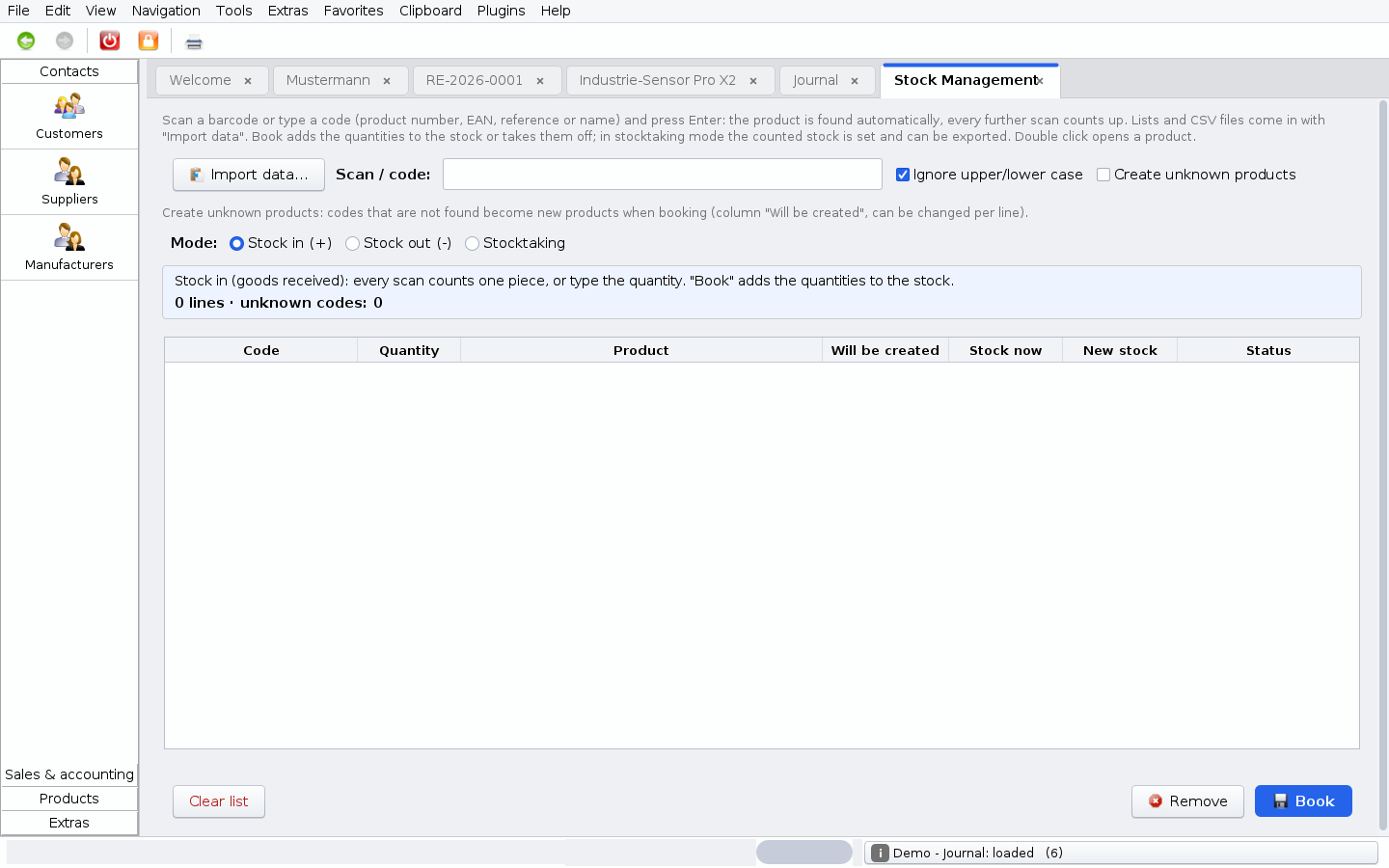
- Lagerverwaltung (Navigation › Artikel): Barcode scannen oder Code eingeben, Enter – der Artikel wird automatisch gefunden, egal ob Artikelnummer, EAN (auch mit Leerzeichen/Bindestrichen), Referenz oder Bezeichnung; jeder weitere Scan zählt hoch. Zugang oder Abgang wählen, Buchen ändert den Lagerbestand. Nicht gefundene Codes sind rot.
- Unbekannte Artikel anlegen: Spalte Wird angelegt (Vorgabe über das Kästchen Unbekannte Artikel anlegen); beim Buchen werden diese Artikel angelegt (Code als Bezeichnung, gültige EAN als EAN) und gebucht (grün). Doppelklick auf eine Zeile öffnet den Artikel; ein unbekannter wird dabei angelegt und geöffnet.
- Daten importieren … (Knopf links vom Scanfeld, oder Strg+V in der Tabelle) öffnet einen Assistenten: 1. Quelle – eine Liste einfügen (EANs, Nummern, Namen; vorbelegt aus der Zwischenablage) oder eine CSV-Datei wählen; 2. Einstellungen – Trennzeichen der Liste (Komma, Semikolon, Leerzeichen, eine pro Zeile; vorgeschlagen) bzw. bei einer Datei Kopfzeile, Spalte des Codes und Spalte der Menge (aus den Spaltennamen erkannt, ohne Mengenspalte 1 je Zeile); 3. Vorschau – gefundene Artikel und Wird angelegt je Zeile, mit Unbekannte Artikel anlegen. Gefundene Artikel werden aufgefüllt, doppelte Codes zusammengezählt, neue Artikel erhalten die übrigen erkannten Spalten ihrer Zeile (Bezeichnung, Preise, MwSt., Einheit …).
- Inventur: Modus Inventur zeigt Soll (Bestand beim Erfassen), Gezählt und Differenz. Alle Artikel laden holt alle Artikel (ohne Dienstleistungen) ungezählt in die Liste; scannen oder die Menge eintippen zählt. Buchen setzt den Bestand der gezählten Artikel auf die gezählte Menge (nach Rückfrage). CSV exportieren / HTML exportieren speichern die Inventurliste (Differenzen markiert, Zusammenfassung).
- Kasse und TSE: Unter Systemsteuerung › Kasse, Karte TSE: keine oder eine Test-TSE (nicht zertifiziert). Jeder Verkauf wird als TSE-Vorgang gestartet und signiert, die Daten werden gespeichert (Tabelle
postransactions), der Beleg zeigt sie (pos.tse.*) samt TSE-QR-Code (BildTSEQRCode.img); ein TSE-Ausfall stoppt den Verkauf nicht, wird aber vermerkt. Verkäufe können storniert werden (signierte Gutschrift mit negativen TSE-Beträgen). ADK herunterladen lädt JavaPOS (Standard: Maven Central) bzw. ein ADK-Archiv in<Programmordner>/javapos, ADK hinzufügen … übernimmt ein installiertes Epson JavaPOS ADK; YaBS läuft auch ohne. Eine zertifizierte TSE fehlt noch – siehe Kasse und TSE. - Shopify (Systemsteuerung › Shopify): Shop-Adresse und Zugriffstoken eintragen, Neue Bestellungen übernehmen – Aufträge oder Rechnungen mit Positionen und Versand, Kunden als Kontakte (per E-Mail wiedergefunden), nie doppelt. Einrichtung: Shopify.
- CSV-Import: Datei › Import › CSV-Datei … führt in drei Schritten durch den Import von Kunden, Lieferanten, Herstellern oder Artikeln. 1) Datei wählen – Zeichensatz (UTF-8 oder Windows/Excel), Trennzeichen (; , Tab |) und Kopfzeile werden erkannt und lassen sich ändern. 2) Für jede Spalte per Auswahlliste festlegen, was daraus wird – aus den Spaltennamen geraten (deutsch und englisch, z. B. „PLZ“, „Postal Code“, „VK netto“, „MwSt“) –, mit Live-Vorschau der ersten Zeilen. Jede Zeile wird vorher geprüft (Name bzw. Firma vorhanden, Zahlen, Datumsangaben, E-Mail-Adressen, Nummer schon vorhanden); Zeilen mit Problemen werden rot markiert, mit Grund aufgelistet und nicht importiert. 3) Ergebnis: wie viele importiert, welche übersprungen und warum. Nummern und Datum „Angelegt am“ aus der Datei bleiben erhalten; dieselbe Datei ein zweites Mal legt nichts doppelt an.
- Fakturama-Import, MwSt.: Auswahl MwSt.-Satz, wenn keiner ermittelt werden kann (vorgewählt: der höchste Satz in YaBS) für Artikel, Positionen und Ausgaben ohne oder mit unbekanntem MwSt.-Eintrag. MwSt.-Sätze, die YaBS schon hat (gleicher Wert, sonst gleicher Name), werden verwendet statt neu angelegt; fehlt in Fakturama der Wert, wird der Satz aus dem Namen gelesen („MwSt. 19 %“). Das Ergebnis zeigt, wie oft der Standardsatz verwendet wurde. Während der Fakturama- und Shopify-Importe werden die Statusmeldungen gesammelt; danach erscheint eine Zeile, wie viele ausgelassen wurden.
- Texte werden gespeichert, wie sie eingegeben werden: Apostrophe und Backslashes bleiben unverändert. Daten älterer YaBS-Versionen (
`statt',<removedbackslash>statt\) werden richtig gelesen und gefunden. - Auswahllisten nehmen Text- und Hintergrundfarbe immer vom Erscheinungsbild (auch bei dunklem Desktop-Design unter Linux lesbar); im YaBS-Design ist der ausgewählte Eintrag hellblau mit dunkler Schrift, wie in Tabellen.
- Schnell: Datensätze laden schnell und sparsam (z. B. 2000 Kontakte in 4 ms), Belege öffnen sich zügig (Auswahldialoge und Kalender werden erst bei Gebrauch erzeugt), die Oberfläche wird von Datenbankabfragen nicht blockiert. Die Datenbankschicht läuft auch ohne Bildschirm (Server, Tests).
- Umstieg von YaBS 1.3.2 (Derby → H2): Datei › Import › Von YaBS 1.3.2 … übernimmt eine alte YaBS-1.3.2-Datenbank (Apache Derby) vollständig in die geöffnete H2-Datenbank: Kontakte mit Adressen, Belege mit Positionen, Artikel mit Preisen und Lieferanten, Ausgaben, Einnahmen, Konten, Steuersätze, Gruppen, Benutzer mit Passwörtern und Rechten, Benutzer- und globale Einstellungen, Nummernformate, Vorlagen mit ihren Dateien, Dateianhänge, Verlauf, Termine, Mahnungen, Gesprächsnotizen, Tätigkeitslisten, Bestellungen, Mail-Vorlagen, Serienbrief-Regeln, Favoriten und Einträge im Papierkorb – mit Nummern, Datum („angelegt am“) und den alten IDs, sodass alle Verknüpfungen erhalten bleiben und die nächste Nummer weiterzählt. Den Ordner der alten Datenbank (meist
~/.yabs/<Datenbankname>, mitservice.propertiesundseg0) erkennt YaBS selbst oder Sie wählen ihn aus. Die alte Datenbank wird nicht geöffnet und nicht verändert: YaBS liest eine Kopie (ältere Versionen werden auf der Kopie zuerst wie von YaBS 1.3.2 aktualisiert). Ablauf: zuerst eine neue, leere Datenbank anlegen (Datei › Verbindungen › Neue Datenbank …), dann importieren; die Standarddaten der neuen Datenbank (Administrator, Gruppen, Konten, Steuersätze …) werden durch die alten ersetzt – eine Datenbank mit eigenen Kontakten, Belegen oder Artikeln lehnt der Import ab. Die Vorlagen der neuen Datenbank bleiben als zusätzliche Vorlagen erhalten, ebenso Länder und Einstellungen, die die alte Datenbank nicht hat. Die alten Ersatzzeichen werden zurückgewandelt:<removedbackslash>wird wieder \,`wieder ' (abschaltbar; Nummernformate und Belegnummern behalten ihr`, damit die Nummerierung gleich bleibt). Der Import läuft in einer Transaktion (bei einem Fehler bleibt die neue Datenbank unverändert) und zeigt am Ende je Tabelle die alten und importierten Datensätze; was nicht übernommen werden konnte, steht ausdrücklich darin (nicht übernommen werden nur die Datensatzsperren des alten Programms, der Suchindex wird neu aufgebaut). Der Bericht wird zusätzlich im YaBS-Ordner gespeichert. Danach YaBS neu starten und mit einem Benutzer der alten Datenbank anmelden (Passwort wie bisher). Auch im Einrichtungsassistenten beim ersten Start („Daten aus YaBS 1.3.2 übernehmen …“ unter Lokal) und in der Verbindungsverwaltung (Aus YaBS 1.3.2 importieren …: neue Datenbank mit den alten Daten); YaBS startet dann gleich angemeldet als Administrator der alten Datenbank. - Umstieg von Fakturama 2: Datei › Import › Fakturama 2 – siehe README.
English: Notes-and-changes-(EN)