Vorlagen: Demo-Vorlagen und alle Felder¶
English: Templates-(EN)
Vollständige Feldliste: Eine komplette Übersicht aller festen Vorlagenfelder mit Kurzbeschreibung (Belege, Positionstabelle
xtable1, Kontakte & Adressen, Firma, Artikel, Mahnungen, Journal, Kasse/TSE, Bilder & Plugins) steht auf der eigenen Referenzseite: Alle Vorlagenfelder (vollständige Referenz).
Demo-Vorlagen¶
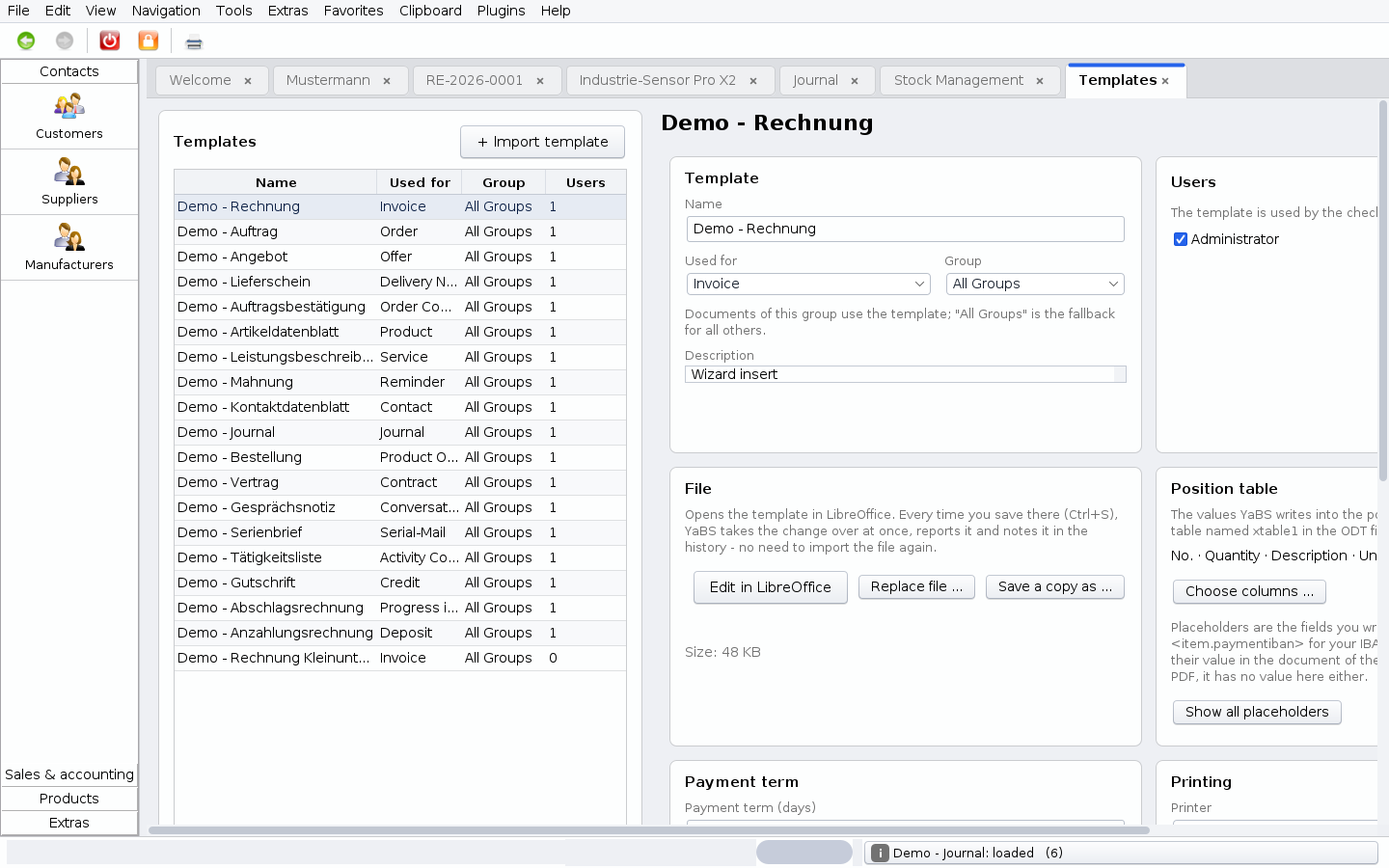
Neue Installationen bringen 18 Demo-Vorlagen mit – eine je Vorlagenart, mit Platzhalter-Logo („Ihr Logo – Musterfirma GmbH“). Sie werden beim Einrichten importiert und dem Administrator für Alle Gruppen zugewiesen; im Vorlagen-Manager heißen sie „Demo -
| Art (Typ-Nr.) | Inhalt |
|---|---|
| Rechnung (0), Auftrag (1), Angebot (2), Lieferschein (3), Auftragsbestätigung (4), Vertrag (11), Serienbrief (13), Gutschrift (20), Abschlagsrechnung (21), Anzahlungsrechnung (22) | Beleg mit Positionstabelle und Summen; Felder item.*, item.contact.*, companyinfo.* |
| Artikeldatenblatt (5), Leistungsbeschreibung (6) | product.* |
| Mahnung (7) | reminder.* und der Beleg item.* |
| Kontaktdatenblatt (8) | contact.* |
| Journal (9) | Tabelle xtable1 |
| Bestellung (10) | productorder.*, Lieferant productorder.contact.*, Positionen |
| Gesprächsnotiz (12) | conversation.*, conversation.contact.* |
| Tätigkeitsliste (14) | activitylist.*, activitylist.contact.*, Positionen |
- Die Demo-Rechnung („Demo - Rechnung“, mit Logo-Platzhalter und QR-Code
QRCode.img) ist die zugewiesene Rechnungsvorlage des Administrators. Benutzer ohne Rechnungsvorlage bekommen sie bei der ersten Anmeldung ebenfalls. - Kleinunternehmer: Zusätzlich gibt es „Demo - Rechnung Kleinunternehmer“: ohne USt.-Spalte und MwSt.-Tabelle, mit dem Hinweis
<companyinfo.smallbusinessnote>(§ 19 UStG) und dem QR-Code. Wird beim ersten Start „Kleinunternehmer“ gewählt (Standard), ist sie die zugewiesene Rechnungsvorlage und die normale Demo-Rechnung ist nur vorhanden, aber nicht zugewiesen – sonst umgekehrt. Siehe Kleinunternehmerregelung. - Jede Demo-Vorlage hat am Ende eine Seite „Verfügbare Felder –
“ : links der Feldname, rechts der fertige Platzhalter zum Kopieren in eigene Vorlagen (in LibreOffice: Platzhalter kopieren und einfügen). Die Seite in der eigenen Vorlage einfach löschen. - Das Logo ist ein Bild in der Kopfzeile: in LibreOffice anklicken, Bild ersetzen.
- Positionstabellen sind Tabellen mit dem Namen
xtable1(Spalten nach dem Format der Vorlage, z. B.1,2,4,5,7,6). - Spalten des Formats: 1 Pos., 2 Menge, 3 Einheit, 4 Text, 5 Einzelpreis netto, 6 Gesamt netto, 7 Steuersatz, 8 Steuerbetrag, 9 Gesamt brutto, 10 Link, 11 Kurzname, 12 Rabatt %, 13 Gesamt netto nach Rabatt.
- Die Beleg-Vorlagen (Rechnung, Angebot, Auftrag, Lieferschein, Auftragsbestätigung, Vertrag, Gutschrift, Abschlags- und Anzahlungsrechnung) zeigen den Steuersatz jeder Position (Format
1,2,4,5,7,6) und unter den Summen die MwSt. je Steuersatz.
Vorlagen herunterladen¶
Die aktuellen Demo-Vorlagen zum Herunterladen – z. B. für bestehende Installationen (sie werden dort nicht automatisch ersetzt) oder als Ausgangspunkt für eigene Vorlagen. Es sind dieselben Dateien, die neue Installationen mitbringen.
| Vorlage | Typ-Nr. | Spaltenformat | MwSt. je Satz | QR-Code | Download |
|---|---|---|---|---|---|
| Rechnung | 0 | 1,2,4,5,7,6 |
ja | ja | Demo-00-Rechnung.odt |
| Rechnung Kleinunternehmer (§ 19 UStG, ohne USt.) | 0 | 1,2,4,5,6 |
– | ja | Demo-00-Rechnung-Kleinunternehmer.odt |
| Auftrag | 1 | 1,2,4,5,7,6 |
ja | – | Demo-01-Auftrag.odt |
| Angebot | 2 | 1,2,4,5,7,6 |
ja | – | Demo-02-Angebot.odt |
| Lieferschein | 3 | 1,2,4,5,7,6 |
ja | – | Demo-03-Lieferschein.odt |
| Auftragsbestätigung | 4 | 1,2,4,5,7,6 |
ja | – | Demo-04-Auftragsbestaetigung.odt |
| Artikeldatenblatt | 5 | – | – | – | Demo-05-Artikeldatenblatt.odt |
| Leistungsbeschreibung | 6 | – | – | – | Demo-06-Leistungsbeschreibung.odt |
| Mahnung | 7 | – | – | – | Demo-07-Mahnung-zu-Rechnung.odt |
| Kontaktdatenblatt | 8 | – | – | – | Demo-08-Kontaktdatenblatt.odt |
| Journal | 9 | 6,9,10,1,8,11,12,13,14,15 |
– | – | Demo-09-Journal.odt |
| Bestellung | 10 | 1,2,4,5,6 |
– | – | Demo-10-Bestellung.odt |
| Vertrag | 11 | 1,2,4,5,7,6 |
ja | – | Demo-11-Vertrag.odt |
| Gesprächsnotiz | 12 | – | – | – | Demo-12-Gespraechsnotiz.odt |
| Serienbrief | 13 | – | – | – | Demo-13-Serienbrief.odt |
| Tätigkeitsliste | 14 | 1,2,4,5,9 |
– | – | Demo-14-Taetigkeitsliste.odt |
| Gutschrift | 20 | 1,2,4,5,7,6 |
ja | – | Demo-20-Gutschrift.odt |
| Abschlagsrechnung | 21 | 1,2,4,5,7,6 |
ja | ja | Demo-21-Abschlagsrechnung.odt |
| Anzahlungsrechnung | 22 | 1,2,4,5,7,6 |
ja | ja | Demo-22-Anzahlungsrechnung.odt |
| Kassenbon (Kasse) | 0 | 2,4,7,9 |
– | TSE | Kassenbon.odt |
Einbinden: Vorlagen-Manager › Importieren, die Datei wählen, als Art den Typ und als Format das Spaltenformat aus der Tabelle eintragen, dann dem Benutzer (und der Gruppe) zuweisen. „MwSt. je Satz“: Tabelle mit einer Zeile je Steuersatz unter den Summen (siehe unten). QR-Code: EPC-QR-Code bei Rechnungen; beim Kassenbon der QR-Code der TSE (siehe Kasse und TSE). Alle Demo-Vorlagen außer dem Journal enthalten zudem rechts neben der Überschrift den Code-39-Barcode (Barcode.img) der jeweiligen Dokument- bzw. Datensatznummer (cnumber).
Leistungsdatum und letzte Änderung¶
Jede Rechnung muss das Datum der Lieferung oder Leistung nennen (§ 14 Abs. 4 Nr. 6 UStG). Ein Beleg hat dafür drei getrennte Daten:
| Feld im Beleg | Bedeutung | Vorlagenfeld |
|---|---|---|
| Belegdatum | Datum der Rechnung (des Angebots …) | item.dateadded |
| Leistungsdatum | Datum der Lieferung oder Leistung, änderbar. Leer: das Belegdatum (wird beim Speichern eingetragen). Bleibt beim Öffnen unverändert. In der E-Rechnung BT-72. | item.servicedate (bzw. item.datetodo) |
| Zuletzt geändert | wann der Beleg zuletzt gespeichert wurde; wird automatisch gesetzt, nicht änderbar | item.datelastupdated |
Die Demo-Vorlagen für Rechnung, Gutschrift, Abschlags- und Anzahlungsrechnung (auch die Kleinunternehmer-Rechnung) zeigen „Leistungsdatum“ unter „Datum“.
Gutschrift / Rechnungskorrektur: <item.correctedinvoice> ist der Bezug auf die korrigierte Rechnung („Rechnung Nr. R-0042 vom 04.11.2026“, leer ohne Bezug), einzeln <item.correctedinvoicenumber> und <item.correctedinvoicedate>. Die Demo-Gutschrift trägt die Überschrift „Rechnungskorrektur“ (eine „Gutschrift“ im Sinne des UStG ist die Abrechnung durch den Leistungsempfänger, § 14 Abs. 2 Satz 2 UStG) und zeigt „Zu Rechnung“ unter dem Leistungsdatum. Unveränderte Demo-Vorlagen älterer Versionen werden beim Anmelden ersetzt; geänderte Vorlagen bleiben, dort <item.servicedate> selbst einfügen.
Peppol-ID und EORI-Nummer¶
Für E-Rechnungen (EN 16931 BT-34 / BT-49) und die Zollabwicklung mit Drittländern stehen die Peppol-ID und die EORI-Nummer der eigenen Firma sowie des Kontakts auch als feste Vorlagenfelder zur Verfügung:
| Feld | Bedeutung | Wo einzutragen |
|---|---|---|
<companyinfo.peppolid> |
Peppol-ID des Verkäufers (BT-34, Format <EAS>:<Kennung>) |
Firmeninformation › E-Rechnung (companyinfo.peppolid) |
<companyinfo.eori> |
EORI-Nummer des Verkäufers (Format a2 + an..15, z. B. DE123456789012345) |
Firmeninformation › Steuern (companyinfo.eori) |
<item.contact.peppolid> / <contact.peppolid> |
Peppol-ID des Käufers (BT-49, in Belegen bzw. im Kontaktdatenblatt) |
Kontakt › Reiter E-Rechnung / Karte Zahlung (Eigenschaft peppol-id, optional am Beleg überschreibbar) |
<item.contact.eori> / <contact.eori> |
EORI-Nummer des Kunden (in Belegen bzw. im Kontaktdatenblatt) | Kontakt › Feld EORI-Nummer neben der USt-IdNr. (Eigenschaft eori) |
Die Standard- und Demo-Rechnungsvorlagen zeigen die EORI-Nummer der Firma (Tabelle2) sowie die Kunden-USt-IdNr. und EORI-Nummer (<item.contact.taxnumber> <item.contact.eori>, Tabelle4, Art. 226 Abs. 4 MwStSystRL / § 14a UStG) automatisch an. In E-Rechnungen (XRechnung / ZUGFeRD) werden die Peppol-IDs als elektronische Adressen (URIUniversalCommunication mit schemeID) und vorhandene EORI-Nummern als EN-16931-Zollvermerk (BG-1 / BT-21 = CUS) ausgegeben; siehe E-Rechnung.
Außenhandel, Zoll & Handelsrechnung¶
Für den Export in Drittländer und die Zollabwicklung stehen zusätzliche Beleg- und Artikelfelder sowie eine zweisprachige Handelsrechnung (Demo-00-Handelsrechnung-Export.odt / demo-00-commercial.odt) zur Verfügung:
| Feld | Bedeutung | Wo einzutragen |
|---|---|---|
<item.currency> |
ISO-4217-Währungscode (BT-5, z. B. EUR, CHF, USD) |
Beleg-Eigenschaft currency, sonst Währungs-Auswahl am Kontakt (bankcurrency) oder Kontakt-Eigenschaft currency, Fallback EUR |
<item.incoterms> |
Incoterms® + benannter Ort (z. B. DAP Zürich) |
Eigenschaft incoterms am Beleg oder Kontakt |
<item.netweight> |
Gesamt-Eigenmasse (kg); ohne Überschreibung automatisch aus den verknüpften Produktgewichten summiert | Beleg-Eigenschaft netweight (optional) |
<item.grossweight> |
Gesamt-Rohmasse (kg) | Beleg-Eigenschaft grossweight |
<item.packages> |
Anzahl / Art der Packstücke | Beleg-Eigenschaft packages |
<product.hscode> |
Zolltarifnummer / HS-Code (BT-158, 4–11 Ziffern) |
Produkt (moderne Ansicht › Einordnung) |
<product.origincountry> |
Ursprungsland (BT-159, ISO-3166-Alpha-2) |
Produkt (moderne Ansicht › Einordnung) |
<product.netweight> |
Eigenmasse pro Einheit (kg) | Produkt (moderne Ansicht › Einordnung) |
In der Positionstabelle (xtable1) stehen zusätzlich die Spalten 14 (Zolltarifnr. (HS-Code)), 15 (Ursprungsland) und 16 (Eigenmasse (kg) der Position = Stückgewicht × Menge) im Vorlagen-Manager zur Auswahl.
MwSt. je Steuersatz (§ 14 Abs. 4 Nr. 8 UStG)¶
Enthält eine Rechnung Positionen mit verschiedenen Steuersätzen (z. B. 19 % und 7 %), müssen Nettobetrag und Steuerbetrag je Steuersatz ausgewiesen werden. Die Steuer wird je Satz auf die Summe der Nettobeträge gerechnet und einmal gerundet – genau wie in der E-Rechnung (ZUGFeRD / XRechnung, ApplicableTradeTax), so stimmen PDF und XML auf den Cent überein.
Tabelle mit einer Zeile je Steuersatz: eine Tabellenzeile mit Platzhaltern vatgroups.* wird für jeden Steuersatz wiederholt (höchster Satz zuerst):
| Steuersatz | Netto | MwSt. | Brutto |
|---|---|---|---|
<vatgroups.name> |
<vatgroups.netf> |
<vatgroups.vatf> |
<vatgroups.grossf> |
| Gesamt | <item.netvaluef> |
<item.taxvaluef> |
<item.grosvaluef> |
| Feld | Inhalt |
|---|---|
vatgroups.rate |
Steuersatz, z. B. 19,00 % |
vatgroups.ratevalue |
Steuersatz als Zahl, z. B. 19 oder 7.7 |
vatgroups.name |
Name des Steuersatzes aus Einstellungen › Steuersätze, sonst MwSt. 19,00 % bzw. Steuerfrei |
vatgroups.net / vatgroups.netf |
Summe netto des Satzes (Zahl / mit Währung) |
vatgroups.vat / vatgroups.vatf |
Steuerbetrag des Satzes |
vatgroups.gross / vatgroups.grossf |
Summe brutto des Satzes |
Feste Felder (z. B. für Vorlagen mit festem Layout): item.vatgroup1.rate, item.vatgroup1.netf, item.vatgroup1.vatf, item.vatgroup1.grossf … und ebenso item.vatgroup2.*, item.vatgroup3.* (dieselben Namen wie oben). Dazu item.vatgroupcount (Anzahl der Steuersätze) und item.hasmultipletaxrates (true / false).
Ältere Vorlagen funktionieren unverändert: item.tax (Steuersatz, bei mehreren Sätzen der niedrigste), item.taxgroup1, item.taxgroupvalue1 … und item.taxgroups (Text mit allen Sätzen) bleiben, wie sie waren. Bereits importierte Vorlagen und ihr Spaltenformat werden nicht geändert; die neuen Demo-Vorlagen lassen sich im Vorlagen-Manager importieren.
Eigene Vorlagenfelder (Eigenschaften)¶
Neben den festen Feldern lassen sich eigene Felder mit frei gewähltem Namen anlegen. In der Vorlage heißen sie immer <…property.NAME>.
Wo man sie anlegt¶
| Wo | Gilt für | Feld in der Vorlage |
|---|---|---|
| Kontakt › Bereich Eigenschaften (Name, Wert) | diesen einen Kontakt | Belege: <item.contact.property.NAME>, Kontaktdatenblatt: <contact.property.NAME> |
| Systemsteuerung › Skriptmanager, „Für“ und Gruppe wählen (siehe Skripte) – bevorzugt | alle Datensätze dieser Art und Gruppe, z. B. Alle Belege | Kontakt: wie oben; Beleg: <item.property.NAME>; Artikel / Leistung: <product.property.NAME> |
- Im Kontakt werden die Eigenschaften mit dem Kontakt gespeichert. Ein mit eingegebenes Präfix (
contact.property.anrede,<item.contact.property.anrede>) wird entfernt – gespeichert wirdanrede. Testen… zeigt alle Felder des Kontakts, wie sie in einer Rechnung heißen (<item.contact.…>), mit ihren Werten (Skripte ausgeführt). - NAME nur aus Buchstaben und Ziffern, am besten klein geschrieben. Namen, die mit
modifyoderexecutebeginnen, sind Skripte, die beim Speichern laufen – sie werden kein Vorlagenfeld. - Das Präfix vor
.property.ist das Präfix des Datensatzes in der Vorlage: Der Kontakt eines Belegs istitem.contact, also<item.contact.property.anrede>– nichtitem.contact.anredeund nichtcontact.property.anrede(das gilt nur im Kontaktdatenblatt). - Artikel haben keinen eigenen Bereich Eigenschaften; Artikelfelder legt man im Skriptmanager an. Sie stehen im Artikeldatenblatt / in der Leistungsbeschreibung zur Verfügung, nicht in den Positionen eines Belegs.
Fester Text oder Skript¶
- Ein normaler Wert (z. B.
2 Wochen) erscheint unverändert. - Ein Wert, der mit
#beginnt und endet, ist ein Groovy-Skript; in die Vorlage kommt sein Ergebnis. Im Skriptmanager wird das#automatisch ergänzt – dort nur das Skript selbst eintragen. Im Bereich Eigenschaften muss man die#selbst schreiben. Innerhalb des Skripts darf kein#vorkommen. - Im Skript heißen die Felder wie in der Vorlage, ohne
<>: - in einem Kontaktfeld:
contact.cname,contact.prename,contact.ismale,contact.property.lieferzeit… - in einem Belegfeld:
item.cnumber,item.netvalue,item.contact.cname,item.contact.ismale,item.contact.property.anrede… - in einem Artikelfeld:
product.cnumber,product.externalnetvalue…
Es sind die Rohwerte: ismale ist true/false (in der Vorlage 1/0), Beträge sind Zahlen. Formatierte Felder (item.netvaluef) gibt es mit getFormField('item.netvaluef'). Verfügbar sind die Felder des Datensatzes, dem das Feld gehört, und alles, was daran hängt – in einem Kontaktfeld gibt es also contact.…, aber kein item.…, auch wenn der Kontakt gerade in einer Rechnung gedruckt wird.
- Außerdem: dbo – der Datensatz selbst (z. B. dbo.__getCname()), getObject('contact', 'Name') – ein anderer Datensatz.
- Schlägt ein Skript fehl (z. B. eine unbekannte Variable), erscheint der Skripttext unverändert im Dokument – das ist der Hinweis, das Skript zu prüfen (Mit einem Datensatz testen… im Skriptmanager).
Beispiele¶
Briefanrede je Kontakt – im Kontakt unter Eigenschaften:
| Name | Wert |
|---|---|
anrede |
#contact.ismale ? "Sehr geehrter Herr " + contact.cname + "," : "Sehr geehrte Frau " + contact.cname + ","# |
In der Rechnungsvorlage: <item.contact.property.anrede> → Sehr geehrter Herr Müller,
Dasselbe für alle Kontakte – im Skriptmanager: Art Kontakt, Gruppe Alle Gruppen, Name anrede, Skript (ohne #):
contact.ismale ? "Sehr geehrter Herr " + contact.cname + "," : "Sehr geehrte Frau " + contact.cname + ","
Fester Wert je Kontakt – Name lieferzeit, Wert 2 Wochen; in der Vorlage <item.contact.property.lieferzeit>.
Feld am Beleg mit Daten des Kontakts – Skriptmanager, Art Rechnung, Name gruss:
(item.contact.ismale ? "Lieber Herr " : "Liebe Frau ") + item.contact.cname
In der Vorlage: <item.property.gruss>.
Artikelfeld – Skriptmanager, Art Artikel, Name hinweis: "Artikel " + product.cnumber + " – Preis zzgl. Versand"; im Artikeldatenblatt <product.property.hinweis>.
Bilder in Vorlagen¶
| Bildname | Inhalt |
|---|---|
Barcode.img (oder Code39.img) |
Code-39-Barcode der Dokument- bzw. Datensatznummer (cnumber, z. B. item.cnumber, contact.cnumber, product.cnumber, reminder.item.cnumber) mit Klartextzeile darunter |
QRCode.img |
EPC-QR-Code (GiroCode) auf Rechnungen – siehe QR-Code |
TSEQRCode.img |
QR-Code der TSE-Daten auf dem Kassenbon – siehe Kasse und TSE |
Den Namen vergibt man in LibreOffice unter Bild › Eigenschaften › Optionen › Name (die im Dokument eingestellte Rahmengröße bleibt erhalten, z. B. 5,0 × 1,0 cm für den Barcode). Ohne Daten – oder wenn die Nummer nicht in Code 39 darstellbar ist – wird das Bild entfernt.
Code-39-Hinweise: Unterstützt werden 0–9, A–Z, -, ., Leerzeichen, $, /, +, % bis 80 Zeichen; Kleinbuchstaben werden automatisch in Großbuchstaben umgewandelt, Start-/Stoppzeichen (*) ergänzt YaBS automatisch. Alle Demo-Vorlagen (außer dem Journal) enthalten Barcode.img bereits rechts neben der Überschrift.
Demo-Vorlagen neu erzeugen¶
Die Vorlagen werden aus der deutschen Standardvorlage src/main/resources/extra/DE-Yabs-2.0.odt erzeugt; die Feldlisten kommen aus der Datenbankstruktur:
python3 tools/templates/gen.py .
Ergebnis: src/main/resources/extra/templates/demo-XX.odt (XX = Typ-Nr.) und die Kopien zum Herunterladen in tools/templates/ (siehe oben). Logo: tools/templates/logo.png, Barcode-Platzhalter: tools/templates/barcode.png. Danach neu bauen; bestehende Installationen importieren die Vorlagen nicht automatisch (Vorlagen-Manager › Importieren).